牛牛欧美影院-牛牛碰免费视频-牛牛碰视频-牛牛碰在现视频-牛牛碰在线-牛牛碰在线视频-牛牛入-牛牛色91-牛牛色狼撸碰-牛牛网站牛牛无码
<ul id="44uym"></ul>
<cite id="44uym"></cite>
<ul id="44uym"><tbody id="44uym"></tbody></ul>
長沙滿月網絡科技有限公司
首頁
企業簡介
產品大全
聯系我們
企業信息
訪客留言
首頁
>
產品大全
>
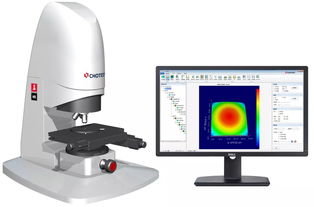
距離電子測試測量展開展還有2天,戳這里先睹為快
距離電子測試測量展開展還有2天,戳這里先睹為快
如若轉載,請注明出處:http://m.xxqgkj.cn/product/28.html
更新時間:2026-08-06 20:10:35
最新產品
精打細算的購物清單 品質生活不花冤枉錢
高性價比實用好物清單 24元燈板到9.9元溫度計,件件都值
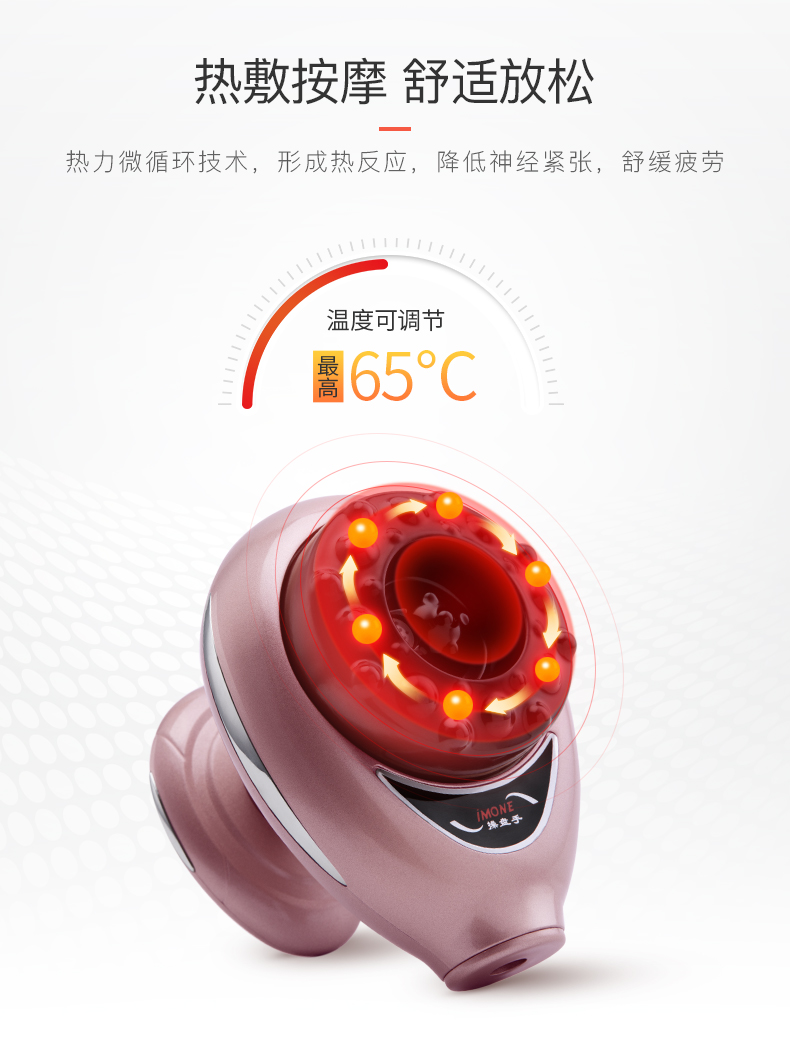
MR2158摩飛電動刮痧儀 高端家用的理療新范式
SdoK玫瑰金電動刮痧儀 科技與傳統的優雅邂逅
距離電子測試測量展開展還有2天,戳這里先睹為快
2025年電動刮痧儀銷量排行榜 科技與健康的完美結合
家用康復新體驗 沖擊波疼痛理療儀與電動刮痧儀的科學對比與實踐應用
艾漫電動刮痧儀四合一豪華款評測 玫瑰金魅力下的科技養生之道
深度評測 摩飛電動經絡刷MR3168與廣州谷鴿貿易電動刮痧儀對比體驗
螃蟹與電動刮痧儀 安全食用的雙重指南
主站蜘蛛池模板:
91短视频下载
|
综合网五月天
|
日韩福利电影院
|
成年男女
|
欧美精品在线网址
|
成人免费视频视频
|
国产日韩一二三区
|
狠狠肏狠狠撸
|
91综合在线
|
欧美日韩激情A
|
亚洲91精品
|
囯产淫男乱www
|
日韩性爱113页
|
免费播放片大片
|
午夜精彩福利在线
|
日本成人噜噜噜
|
人妖操逼网站
|
日韩在线免费不卡
|
91视频网站下载
|
欧美日韩乱国产
|
国产第1页
|
福利社试看一分钟
|
欧美a级片网站
|
日韩高清一区
|
黄色网战在线观看
|
欧美免费观看视频
|
欧美sm
|
性欧美ⅩⅩⅩⅩ乱
|
欧美综合网
|
高清在线一区
|
在线观看日韩精品
|
女同les
|
亚洲自拍偷拍五页
|
亚洲无码欧美另类
|
91熟女大操骚逼
|
怡红院国产在线
|
国产另类
|
欧美在线网址
|
国产探花在线观看
|
日韩欧美城色色
|
欧美日韩电影院
|