金融教育新模式賦能市民素養 昆侖健康保險浙江分公司創新開展金融教育宣傳周活動

為積極響應國家關于加強金融消費者權益保護、提升全民金融素養的號召,昆侖健康保險股份有限公司浙江分公司近期成功舉辦了一場主題鮮明、形式創新的“金融教育宣傳周”活動。本次活動不僅聚焦于普及基礎金融知識,更致力于通過構建“宣教新模式”,為浙江市民的金融素養提升注入新動能,提供專業、便捷的教育咨詢服務,取得了良好的社會反響。
一、 創新模式,打造沉浸式宣教體驗
本次宣傳周活動突破了傳統單向灌輸的講座模式,積極構建“線上+線下”、“理論+實踐”、“知識+服務”三位一體的金融教育新生態。
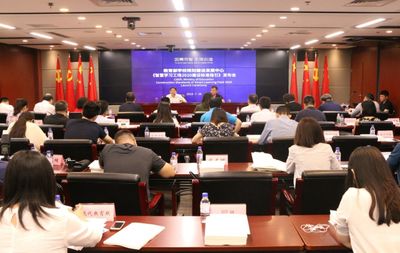
在線下,分公司在營業場所、合作社區及人流量較大的公共區域設立了多個“金融知識普及角”和移動宣傳站。通過布置生動的宣傳展板、播放原創的金融風險防范短視頻、發放圖文并茂的宣傳折頁,將復雜的保險理念、投資理財常識、防范非法集資及電信詐騙技巧等知識,轉化為市民喜聞樂見、易于理解的內容。特別設置了“金融知識趣味問答”和“風險場景模擬”互動環節,讓市民在參與中學習,在體驗中領悟,極大地增強了教育的趣味性和實效性。
在線上,充分利用社交媒體平臺、公司官網及客戶服務APP,同步推出“金融素養微課堂”系列短視頻、長圖文和線上直播講座。邀請公司內部核保、理賠、客服等領域的專業人士,以及外部的金融法律專家,就健康保障規劃、家庭財務風險管理、保險合同解讀等熱點話題進行深入淺出的講解,并在線實時解答市民疑問,打破了時間與空間的限制,擴大了宣教的覆蓋面和影響力。
二、 聚焦需求,提供精準化教育咨詢服務
活動的核心目標在于“賦能”。昆侖健康保險浙江分公司深刻認識到,提升金融素養的關鍵在于解決市民在實際生活中遇到的真實問題。因此,本次宣傳周特別強化了“教育咨詢”服務板塊。
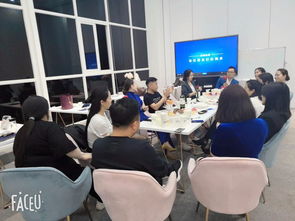
分公司抽調資深保險規劃師、客戶服務專員組成“金融教育咨詢服務隊”,在活動現場及線上平臺提供一對一、面對面的免費咨詢服務。咨詢內容不局限于本公司產品,而是擴展到家庭整體保障缺口分析、不同生命周期保險配置建議、醫保政策與商業健康險銜接、理性維權渠道指引等更廣泛的領域。這種中立、客觀、以客戶需求為導向的咨詢服務,贏得了市民的高度信任,真正做到了將金融知識轉化為市民可運用、能決策的實際能力。
三、 成效顯著,筑牢金融安全防火墻
通過此次創新形式的金融教育宣傳周活動,昆侖健康保險浙江分公司成功地將專業的金融保險知識送達數千名市民手中。許多參與者表示,活動澄清了他們以往對保險的模糊認識甚至誤解,學會了如何識別金融陷阱,如何根據家庭實際情況科學配置保障,自我保護意識和能力得到了切實提升。
此次活動不僅是昆侖健康保險履行企業社會責任、回饋社會的重要體現,也是其深耕浙江市場、以客戶為中心服務理念的生動實踐。通過宣教新模式的探索,公司不僅助力市民筑牢了金融安全的“防火墻”,也進一步提升了自身的品牌美譽度和客戶信任度。
昆侖健康保險浙江分公司表示,將把金融消費者教育作為一項長期性、系統性工作持續推進,不斷豐富宣教形式與內容,將更多元、更精準的金融教育服務送入千家萬戶,為構建和諧、穩定、健康的金融生態環境貢獻更多力量。
如若轉載,請注明出處:http://m.xxqgkj.cn/product/33.html
更新時間:2026-06-18 17:27:23